رسم نمودار توسط Kendo Chart
منتشر شده ۹ بهمن ۱۳۹۳DNTips
این نوشته نخستین بار در داتنت تیپس منتشر شده است.
پیشتر مطالبی در سایت، درباره KenoUI و همچنین ویجتهای وب آن منتشر گردید. در این مطلب نگاهی خواهیم داشت بر تعدادی از ویجتهای Kendo UI جهت رسم نمودار. توسط Kendo UI میتوانیم نمودارهای زیر را ترسیم کنیم:
2- سپس یک عنصر را بر روی صفحه جهت نمایش نمودار، تعیین میکنیم:
برای عنصر فوق میتوانیم درون CSS و یا به صورت inline طول و عرضی را برای چارت تعیین کنیم:
با فراخوانی تابع KendoChart، چارت بر روی صفحه نمایش داده میشود:
نمایش دادهها بر روی چارت:
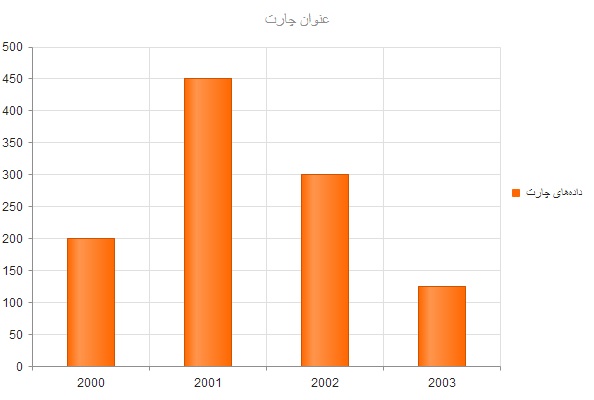
دادهها را میتوان هم به صورت local و هم به صورت remote دریافت و بر روی چارت نمایش داد. اینکار را میتوانیم توسط قسمت series انجام دهیم:
برای تعیین برچسب برای هر یک از دادهها نیز میتوانیم خاصیت category axis را مقداردهی کنیم:
دریافت اطلاعات از سرور:
کدهای سمت سرور:
سپس برای دریافت اطلاعات از سمت سرور باید DataSource مربوط به چارت را مقداردهی کنیم:
همانطور که مشاهده میکنید در این حالت باید برای سری، field و categoryField را مشخص کنیم.
موارد فوق را میتوانیم به صورت یک افزونه نیز کپسوله کنیم.
کدهای افزونه jquery.ChartAjax:
برای افزونه فوق موارد زیر در نظر گرفته شده است:
chartArea : جهت تعیین طول و عرض چارت
theme : جهت تعیین قالبهای از پیشتعریف شده:
دریافت سورس مثال جاری (KendoChart.zip)
- Bar and Column
- Line and Vertical Line
- Area and Vertical Area
- Bullet
- Pie and Donut
- Scatter
- Scatter Line
- Bubble
-
Radar and Polar
برای رسم نمودار میتوانیم به صورت زیر عمل کنیم:
1- ابتدا باید استایلهای مربوط به Data Visualization را به صفحه اضافه کنیم:
<link href="Content/kendo.dataviz.min.css" rel="stylesheet" />
<link href="Content/kendo.dataviz.default.min.css" rel="stylesheet" />
<div id="chart"></div>
<div id="chart" style="width: 400px; height: 600px"></div>
$("#chart").kendoChart();
$("#chart").kendoChart({
    title: {
         text: "چارت آزمایشی"
    }
});
نمایش دادهها بر روی چارت:
دادهها را میتوان هم به صورت local و هم به صورت remote دریافت و بر روی چارت نمایش داد. اینکار را میتوانیم توسط قسمت series انجام دهیم:
$("#chart").kendoChart({
title: {
text: "عنوان چارت"
},
series: [
{ name: "دادههای چارت", data: [200, 450, 300, 125] }
]
});
$("#chart").kendoChart({
title: {
text: "عنوان چارت"
},
series: [
{
name: "دادههای چارت",
data: [200, 450, 300, 125]
}
],
categoryAxis: {
categories: [2000, 2001, 2002, 2003]
}
});
دریافت اطلاعات از سرور:
کدهای سمت سرور:
public class ProductsController : ApiController
    {
        public IEnumerable<ProductViewModel> Get()
        {
            var products = _productService.GetAllProducts();
            var query = products.GroupBy(p => p.Name).Select(p => new ProductViewModel
            {
                Value = p.Key,
                Count = p.Count()
            });
            return query;
        }
    }

    public class ProductViewModel
    {
        public string Value { get; set; }
        public int Count { get; set; }
    }
سپس برای دریافت اطلاعات از سمت سرور باید DataSource مربوط به چارت را مقداردهی کنیم:
var productsDataSource = new kendo.data.DataSource({
                transport: {
                    read: {
                        url: "api/products",
                        dataType: "json",
                        contentType: 'application/json; charset=utf-8',
                        type: 'GET'
                    }
                },
                error: function (e) {
                    alert(e.errorThrown.stack);
                },
                pageSize: 5,
                sort: { field: "Id", dir: "desc" }
            });

            $("#chart").kendoChart({
                title: {
                    text: "عنوان چارت"
                },
                dataSource: productsDataSource,
                series: [
                    {
                        field: "Count",
                        categoryField: "Value",
                        aggregate: "sum"
                    }
                ]
            });
موارد فوق را میتوانیم به صورت یک افزونه نیز کپسوله کنیم.
کدهای افزونه jquery.ChartAjax:
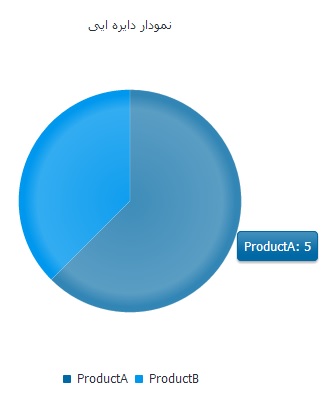
(function($) {
    $.fn.ShowChart = function(options) {
        var defaults = {
            url: '/',
            text: 'نمودار دایره ایی',
            theme: 'blueOpal',
            font: '13px bbc-nassim-bold',
            legendPosition: 'left',
            seriesField: 'Count',
            seriesCategoryField: 'Value',
            titlePosition: 'top',
            chartWidth: 400,
            chartHeight: 400
        };
        var options = $.extend(defaults, options);
        return this.each(function() {
            var chartDataSource = new kendo.data.DataSource({
                transport: {
                    read: {
                        url: options.url,
                        dataType: "json",
                        contentType: 'application/json; charset=utf-8',
                        type: 'GET'
                    }
                },
                error: function (e) {
                    // handle error
                }
            });
            $(this).kendoChart({
                chartArea: {
                    height: options.chartHeight
                },
                theme: options.theme,
                title: {
                    text: options.text,
                    font: options.font,
                    position: options.titlePosition
                },
                legend: {
                    position: options.legendPosition,
                    labels: {
                        font: options.font
                    }
                },
                seriesDefaults: {
                    labels: {
                        visible: false,
                        format: "{0}%"
                    }
                },
                dataSource: chartDataSource,
                series: [
                    {
                        type: "pie",
                        field: options.seriesField,
                        categoryField: options.seriesCategoryField,
                        aggregate: "sum",
                    }
                ],
                tooltip: {
                    visible: true,
                    template: "${category}: ${value}",
                    font: options.font
                }
            });

        });
    };
})(jQuery);
chartArea : جهت تعیین طول و عرض چارت
theme : جهت تعیین قالبهای از پیشتعریف شده:
- Black
- BlueOpal
- Bootstrap
- Default
- Flat
- HighContrast
- Material
- MaterialBlack
- Metro
- MetroBlack
- Moonlight
- Silver
-
Uniform
title : جهت تعیین عنوان چارت
legend : جهت تنظیم ویژگیهای قسمت گروهبندی چارت
tooltip : جهت تنظیم ویژگیهای مربوط به نمایش tooltip در هنگام hover بر روی چارت.
لازم به ذکر است در قسمت series میتوانید نوع چارت را تعیین کنید.
نحوه استفاده از افزونه فوق:
$('#chart').ShowChart({
                        url: "/Report/ByUnit",
                        legendPosition: "bottom"
});
دریافت سورس مثال جاری (KendoChart.zip)